Dellインクジェットプリンタのトラブルシューティング
概要: この記事では、一般的なトラブルシューティング手順と、お使いのインクジェットプリンタ用に設計された文書へのリンクを提供します。
この記事は次に適用されます:
この記事は次には適用されません:
この記事は、特定の製品に関連付けられていません。
すべての製品パージョンがこの記事に記載されているわけではありません。
現象
症状に関する情報はありません。
原因
原因に関する情報はありません。
解決方法
目次:
- プリンタのトラブルシューティング手順
- デルのインクジェットプリンタのドライバのダウンロード、セットアップおよび使用情報、メンテナンスガイド、およびトラブルシューティング
- OSとDellプリンタとの互換性
- プリンタのドライバおよびソフトウェアの入手とインストール
- プリンターのマニュアルのダウンロードと表示
1.プリンタのトラブルシューティング手順
注:以下の手順は、すべての製造元のプリンターに適用されます。
- コンピュータとプリンタがUSBケーブルで接続されている場合は、USBケーブルの両端をそれぞれ抜き差しします。
- コンピューターを再起動します
- プリンタの電源を切ります。
- プリンターの電源ケーブルをACコンセントまたはサージ プロテクターから抜き、30秒以上待ちます。
- プリンターの電源ケーブルをACコンセントまたはサージ プロテクターにもう一度差し込みます。
- プリンタの電源を再び入れます。
- テスト ページを印刷します。
(Windowsからテスト ページを印刷する方法については、PCにインストールされているオペレーティング システムに対応する次のリンクをクリックしてください)。 ページが問題なく印刷されれば、これ以上の操作は不要です。
- 使用するプリンターがデフォルトのプリンターとして設定されていることを確認します。
- Windowsキー
 を押しながらrキーを押します。
 - 「ファイル名を指定して実行」ボックスに、「shell:PrintersFolder」と入力し、「OK」をタッチまたはクリックします。
- 使用するプリンターをタッチまたはクリックしてハイライトします。
- 該当するプリンターをタッチして押したままにするか、または右クリックします。
- 「通常使うプリンタに設定」をタッチまたはクリックします。
注:[通常使うプリンターとして設定する]がオプションでない場合は、通常、プリンターがすでに通常使うプリンターとして設定されていることを意味し、通常は横にチェックマークが付いています。
- Windowsキー
- ネットワーク プリンター(USBケーブルではなくワイヤレスまたは有線ネットワークで接続)の場合は、コンピューターがネットワーク上にあり、プリンター ポータルの設定とIPアドレスが正しいことを確認します。(コンピュータがネットワーク上にあることを確認する方法、およびプリンタのポータル設定とIPアドレスが正しいことを確認する方法に関しては、次のリンクからご利用のコンピュータにインストールされているオペレーティングシステムに合うものを選び、クリックします)
- プリンタのトラブルシューティングを実行して診断を実施し、プリンタのスプーラに関する問題を自動的に修正します。詳細については、Dellナレッジベース記事「 デル・レーザー・プリンタのトラブルシューティング方法」を参照してください。
- テスト ページを印刷します。
(Windowsからテスト ページを印刷する方法については、PCにインストールされているオペレーティング システムに対応する次のリンクをクリックしてください)。 ページが問題なく印刷されれば、これ以上の操作は不要です。
- プリンターが動作していた時点にシステムを復元します。
システムの復元を実行する方法については、Dellナレッジベース記事- Windows 11またはWindows 10の場合は、「 Dell製コンピューターでWindows 10をリセットまたは再インストールする」を参照してください。
- Windows 8の場合は、「 DellコンピュータでMicrosoft Windowsを復元または再インストールする方法」を参照してください。
注:それでもプリンターが正常に動作しない場合は、手順13に進みます。 - プリンター ドライバーをアンインストールし、最新のプリンター ドライバーをダウンロードしてインストールします。
- Dell製プリンターでこれを行う方法については、Dellナレッジベース記事「 プリンター ドライバーとファームウェアをダウンロードしてインストールする方法」を参照してください。
- Dell製プリンターのヘルプについては、Dellナレッジベース記事「 Dell製以外のプリンター ドライバー、マニュアル、およびサポート」を参照してください。
2.Dellインクジェット プリンター ドライバーのダウンロード、セットアップ情報、
メンテナンス ガイド、およびトラブルシューティング手順
注:お使いのプリンター用のWindows 11、Windows 10、またはWindows 8 (8.1)ドライバーを探していて、それらがリストにない場合でも、一部またはすべてのプリンター機能が古いプリンター ドライバーを使用しているWindows 11、Windows 10、またはWindows 8で動作する可能性があります。
Windows 11、Windows 10、またはWindows 8 (8.1)で古いプリンター ドライバーをダウンロードしてインストールする手順については、Dellナレッジベース記事「以前のバージョンのWindows用プリンター ドライバーのインストール」を参照してください。
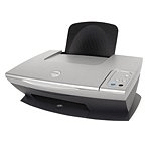
A920 |
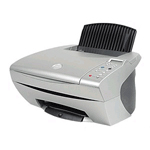
A940 |
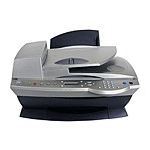
A960 |
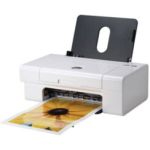
725 |
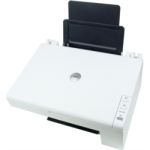
810 |
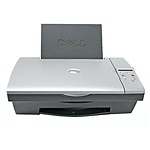
922 |
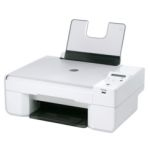
924 |
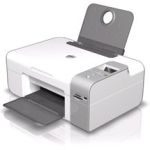
926 |
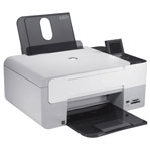
928 |
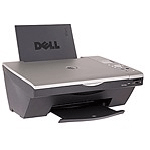
942 |
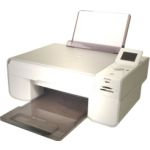
944 |
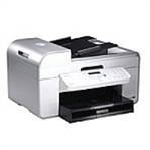
946 |
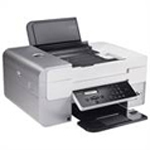
948 |
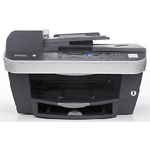
962 |
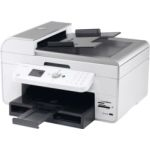
964 |
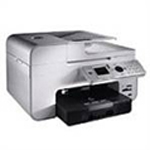
966 |
968 |
P513w |
P703 |
P713w |
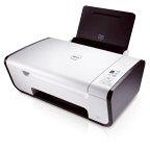
V105 |
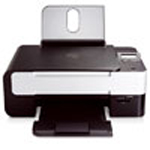
V305 |
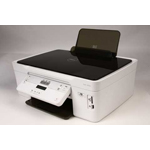
V313w |
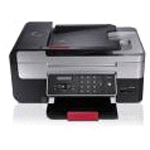
V505 |
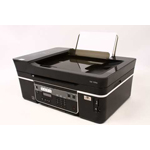
V515w |
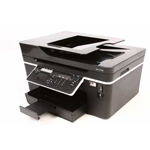
V715w |
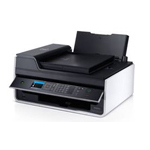
V525w |
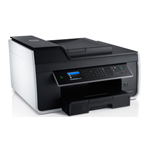
V725w |
3.OSとDellプリンタとの互換性
このリンクをクリックすると、お使いのプリンタと互換性のあるオペレーティングシステムに関する情報を提供するDellナレッジベース記事が表示されます。
4.プリンタのドライバおよびソフトウェアの入手とインストール
このリンクをクリックすると、デルプリンタのドライバおよびソフトウェアの入手とインストールに関するナレッジベース文書に移動します。
5.プリンターのマニュアルのダウンロードと表示
このリンクをクリックすると、Dellのマニュアルに移動します。
ユーザー ガイド/マニュアル。
対象製品
Dell 720 Color Printer, Dell 725 Personal Inkjet Printer, Dell 810 All In One Inkjet Printer, Dell A920 All In One Personal Printer, Dell 922 All In One Photo Printer, Dell 924 All-in-One Photo Printer, Dell 926 All In One Inkjet Printer
, Dell 928 All In One Inkjet Printer, Dell A940 All In One Personal Printer, Dell 942 All In One Inkjet Printer, Dell 944 All In One Inkjet Printer, Dell 946 All In One Printer, Dell 948 All In One Printer, Dell 948w All In One Photo Printer, Dell A960 All In One Personal Printer, Dell 962 All In One Photo Printer, Dell 964 All In One Photo Printer, Dell 966 All In One Inkjet Printer, Dell 968 All In One Photo Printer, Dell 968w All In One Wireless Photo Printer, Dell J740 Personal Inkjet Printer, Dell P513w All In One Photo Printer, Dell P703w All In One Photo Printer, Dell P713w All In One Photo Printer, Dell Ink-Free Printer PZ310, Dell V105 All In One Inkjet Printer, Dell V305 All In One Inkjet Printer, Dell V305w All In One Wireless Inkjet Printer, Dell V313 All In One Inkjet Printer, Dell V313w All In One Wireless Inkjet Printer, Dell V505 All In One Inkjet Printer, Dell V505w All In One Wireless Inkjet Printer, Dell V515w All In One Wireless Inkjet Printer, Dell V525w All In One Wireless Inkjet Printer, Dell V715w All In One Wireless Inkjet Printer, Dell V725w All In One Wireless Inkjet Printer
...
文書のプロパティ
文書番号: 000130802
文書の種類: Solution
最終更新: 10 6月 2026
バージョン: 16
質問に対する他のDellユーザーからの回答を見つける
サポート サービス
お使いのデバイスがサポート サービスの対象かどうかを確認してください。